1ما هو برنامج سريع؟
سريع (Saree3 POS) برنامج صندوق وتسيير يعمل على حاسوب ويندوز، بدون إنترنت، بالعربية والفرنسية. صُمّم للتاجر الجزائري:
- تجار الجملة والموزعون: عروض الأسعار، الطلبيات، وصولات التسليم، الفواتير القانونية، ديون الزبائن، قوائم الأسعار.
- محلات البيتزا، المطاعم، المقاهي والأكل السريع: صندوق سريع باللمس، الطاولات، وصل المطبخ، الوصفات وخصم المكونات من المخزون.
- المحلات والسوبيرات: البيع بالباركود، المخزون، التنبيهات، الإحصائيات.
2ما تحتاجه
| العنصر | إجباري؟ | ملاحظة |
|---|---|---|
| حاسوب ويندوز 10 أو 11 | نعم | 4 جيغا ذاكرة تكفي. يعمل أيضًا على الحواسيب المحمولة. |
| شاشة لمس | لا | مريحة جدًا للصندوق، لكن الفأرة تكفي. |
| قارئ باركود USB | لا | يُوصل ويعمل مباشرة، بدون أي إعداد. |
| طابعة تذاكر 80 مم أو 58 مم | لا | لطباعة تذكرة الزبون ووصل المطبخ. |
| طابعة A4 | لا | للفواتير ووصولات التسليم (أو أرسلها PDF). |
| الإنترنت | لا | فقط لإرسال الفواتير عبر واتساب. |
3التثبيت
- حمّل ملف التثبيت
Saree3-POS-Setup.exeمن erp.saree3.xyz/download (أو اطلبه عبر واتساب). - انقر عليه مرتين. إذا ظهرت رسالة ويندوز الزرقاء « Windows a protégé votre ordinateur »، انقر على Informations complémentaires ثم Exécuter quand même.
- اتبع الخطوات. تظهر أيقونة Saree3 POS على سطح المكتب.
4أول تشغيل: 3 أسئلة فقط
عند أول تشغيل يطرح عليك البرنامج 3 أسئلة، مرة واحدة فقط:
- نوع النشاط: ملابس وأحذية، جملة، بيتزا، مقهى، مطعم أو أكل سريع. يتأقلم البرنامج (مثلًا: الطاولات تظهر للمطاعم والمقاهي).
- معلومات المحل: الاسم، العنوان، الهاتف، الشعار، و NIF/RC/AI/NIS (اختيارية). تُطبع على التذاكر والفواتير.
- البداية: قاعدة بيانات جديدة لنشاطك، أو البدء ببيانات تجريبية للتعلم.
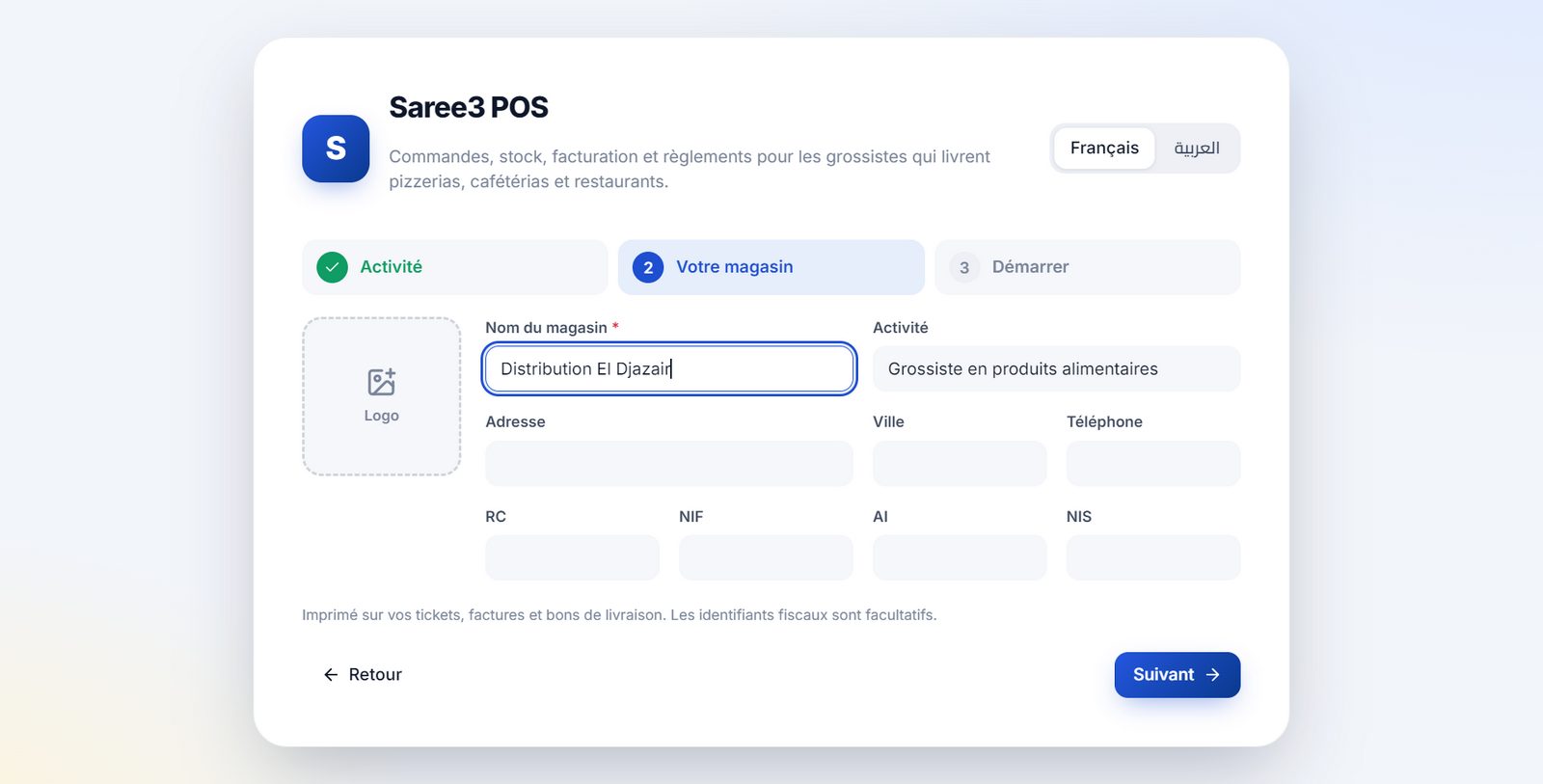
5التعرف على الواجهة
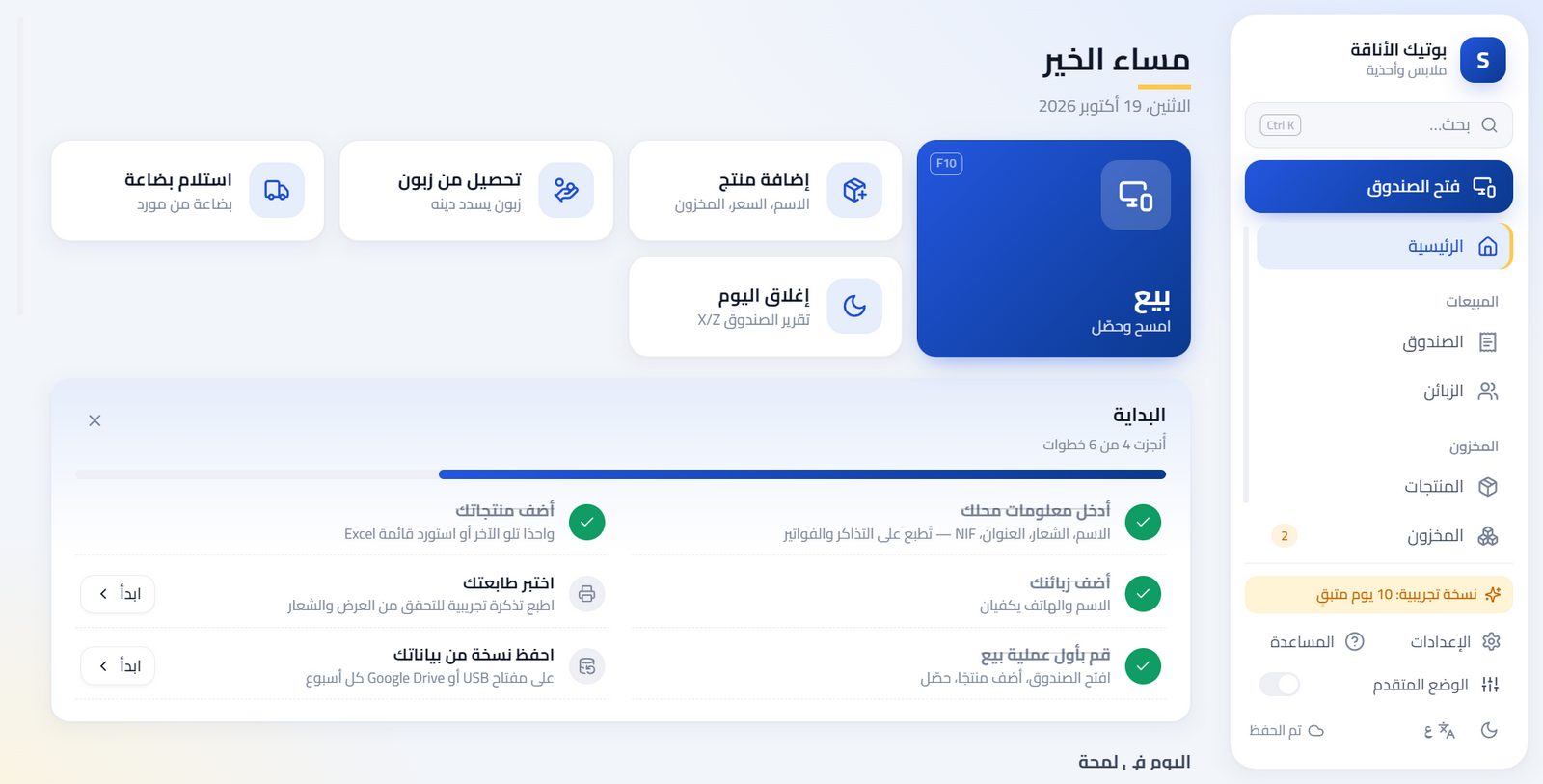
- القائمة الجانبية: الرئيسية، المبيعات، المخزون… العناصر الأقل استعمالًا موجودة تحت « أكثر ».
- الوضع البسيط / الوضع المتقدم: مفتاح أسفل القائمة. البسيط يخفي الخيارات المعقدة (مثالي للعامل)، المتقدم يُظهر كل شيء.
- المساعدة F1: في أي صفحة، اضغط F1 أو زر « المساعدة » لترى شرحًا قصيرًا لتلك الصفحة.
- البحث Ctrl + K: اكتب اسم منتج أو زبون أو رقم فاتورة وافتحه مباشرة.
- الزر الأيمن للفأرة: على أي سطر في الجداول يُظهر الإجراءات (تعديل، طباعة، حذف…).
- اللغة والمظهر: أسفل القائمة: ع / FR والوضع الليلي.
6المنتجات والباركود
إضافة منتج
- المخزون ← المنتجات ← منتج جديد.
- اكتب الاسم وسعر البيع والمخزون الأولي. هذا يكفي. الصورة اختيارية.
- الباركود: امسح باركود المنتج بالقارئ، أو اتركه فارغًا فيُنشئ البرنامج رمز EAN-13 تلقائيًا.
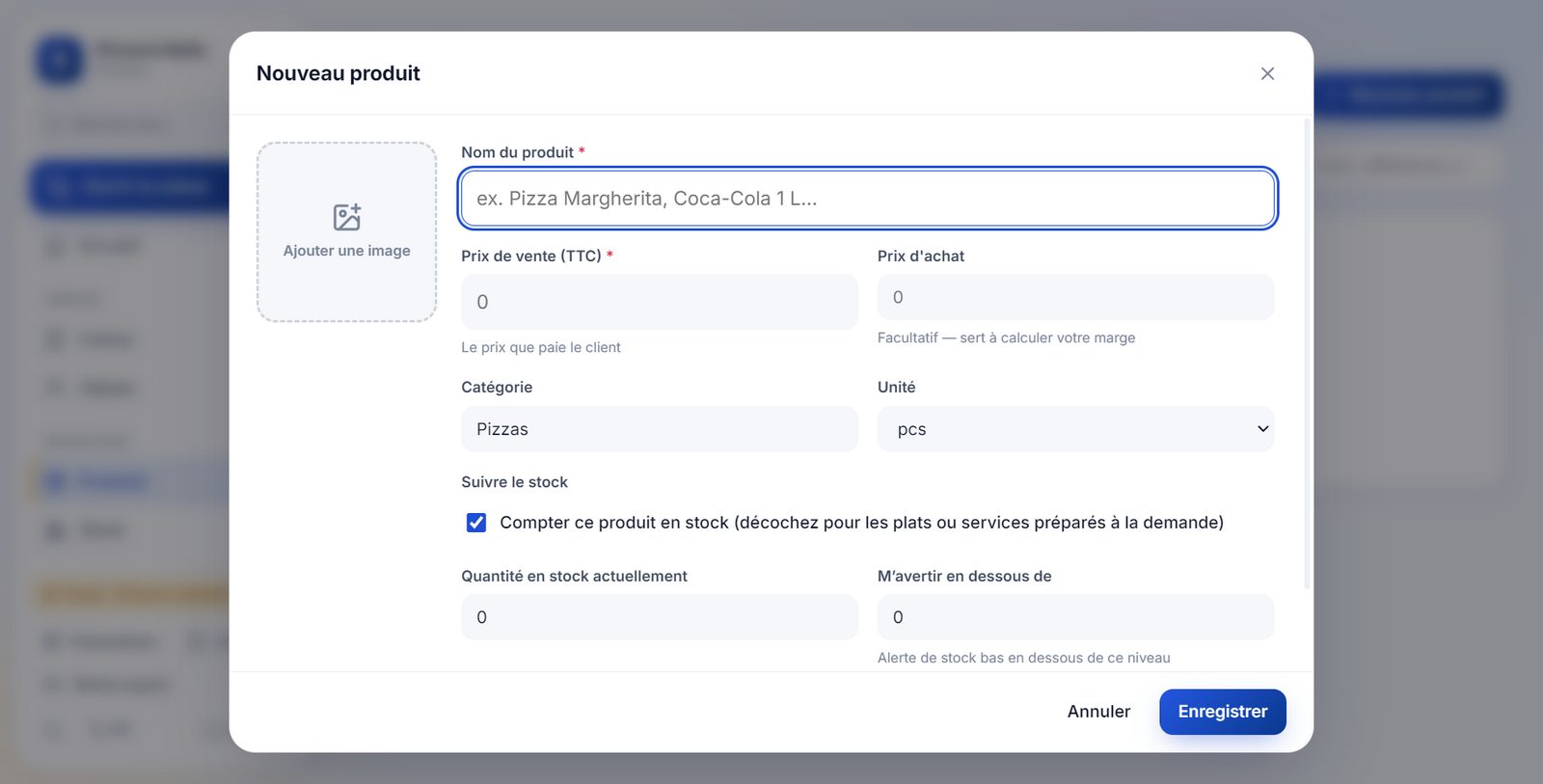
استيراد من Excel
لديك قائمة منتجات في Excel؟ من أكثر ← الاستيراد من Excel اختر الملف: يتعرف البرنامج على الأعمدة (الاسم، السعر، الباركود، المخزون…) سواء كانت عناوينها بالعربية أو الفرنسية.
طباعة ملصقات الباركود
حدد المنتجات في القائمة ثم « طباعة الملصقات »، واختر المقاس (40×20، 45×35 أو 80×20).
7قوائم الأسعار
لبيع نفس المنتج بأسعار مختلفة حسب الزبون (تجزئة، جملة، تجار، زبائن أوفياء…).
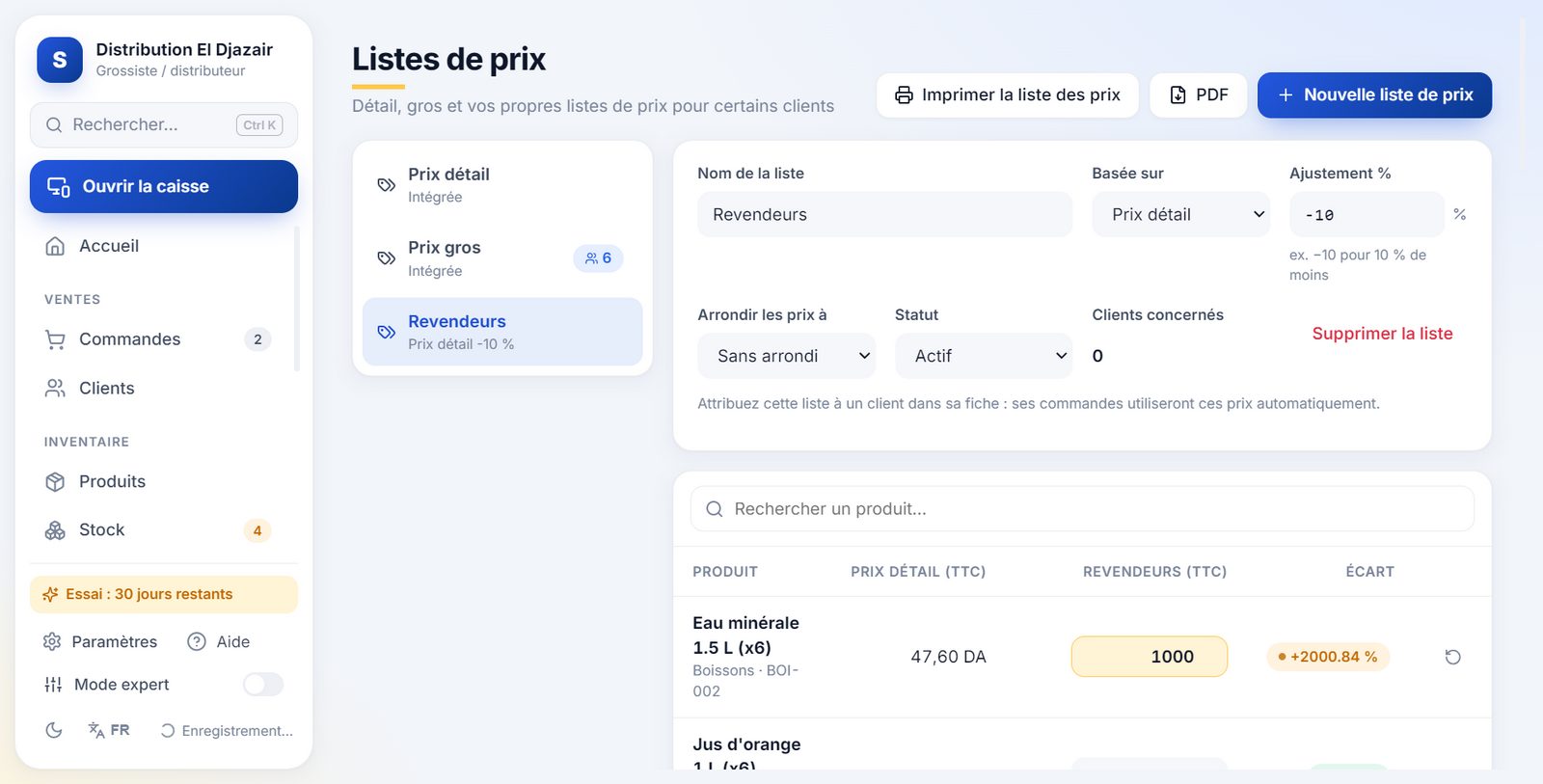
- افتح قوائم الأسعار. عمودا « سعر التجزئة » و« سعر الجملة » يعدّلان سعر المنتج مباشرة.
- « قائمة أسعار جديدة »: سمّها (مثال: « التجار »)، اختر الأساس ونسبة، مثلًا
-10% من سعر الجملة. - لمنتج معيّن، اكتب سعرًا خاصًا في العمود: يعوّض الحساب التلقائي (↺ للرجوع).
- في بطاقة الزبون، اختر قائمة أسعاره: طلبياته تأخذ هذه الأسعار تلقائيًا.
- « طباعة قائمة الأسعار » أو PDF لإعطائها لزبائنك.
8البيع في الصندوق
افتح الصندوق بالزر الكبير « بيع » أو بمفتاح F10.
بيع في 3 خطوات
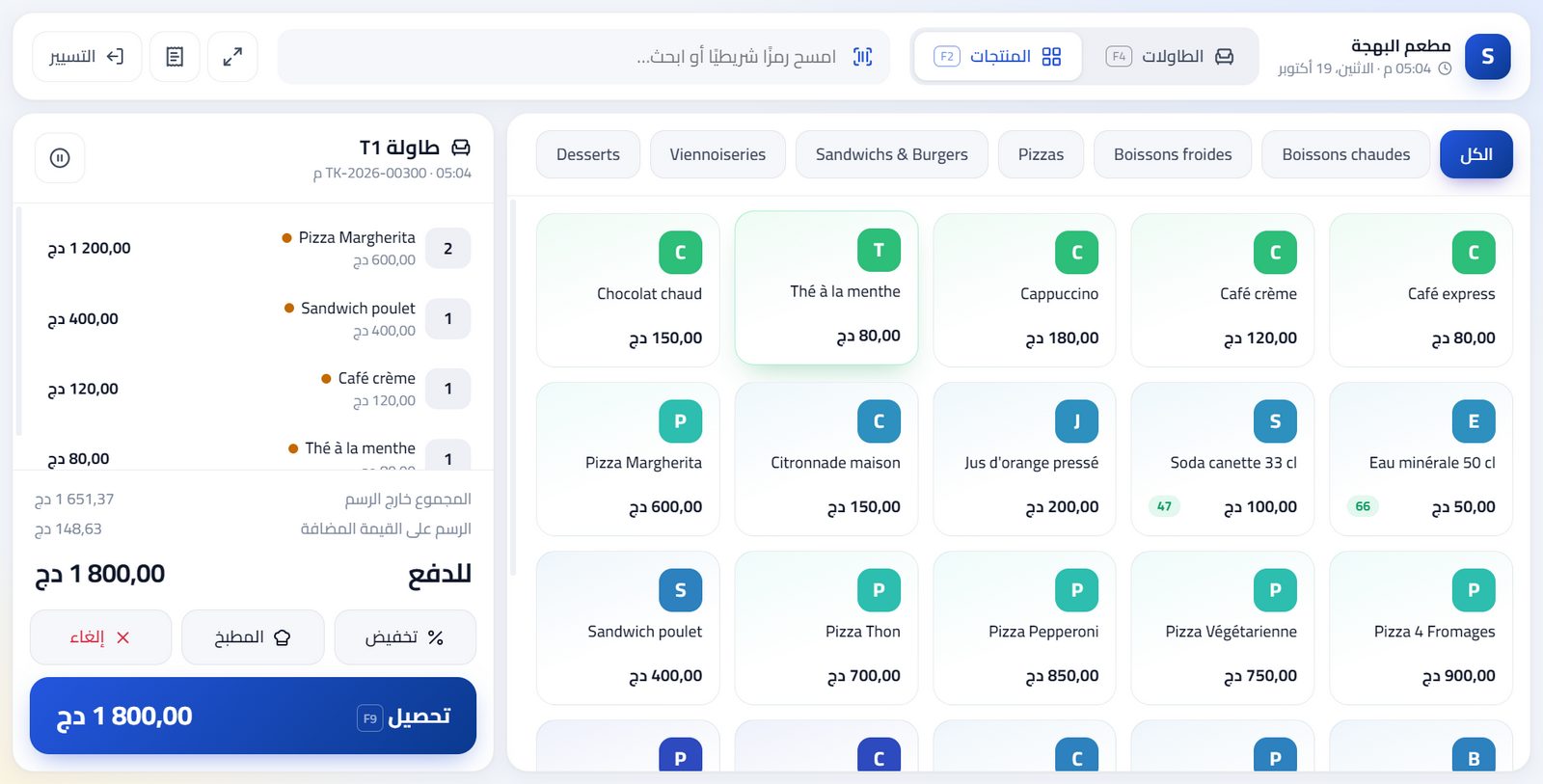
- أضف المنتجات: امسح الباركود، أو المس صورة المنتج، أو ابحث بالاسم (F2).
- الكمية: المس السطر في التذكرة ثم اكتب العدد بلوحة المفاتيح العادية أو بالأرقام على الشاشة، ثم Enter. لحذف سطر: Del.
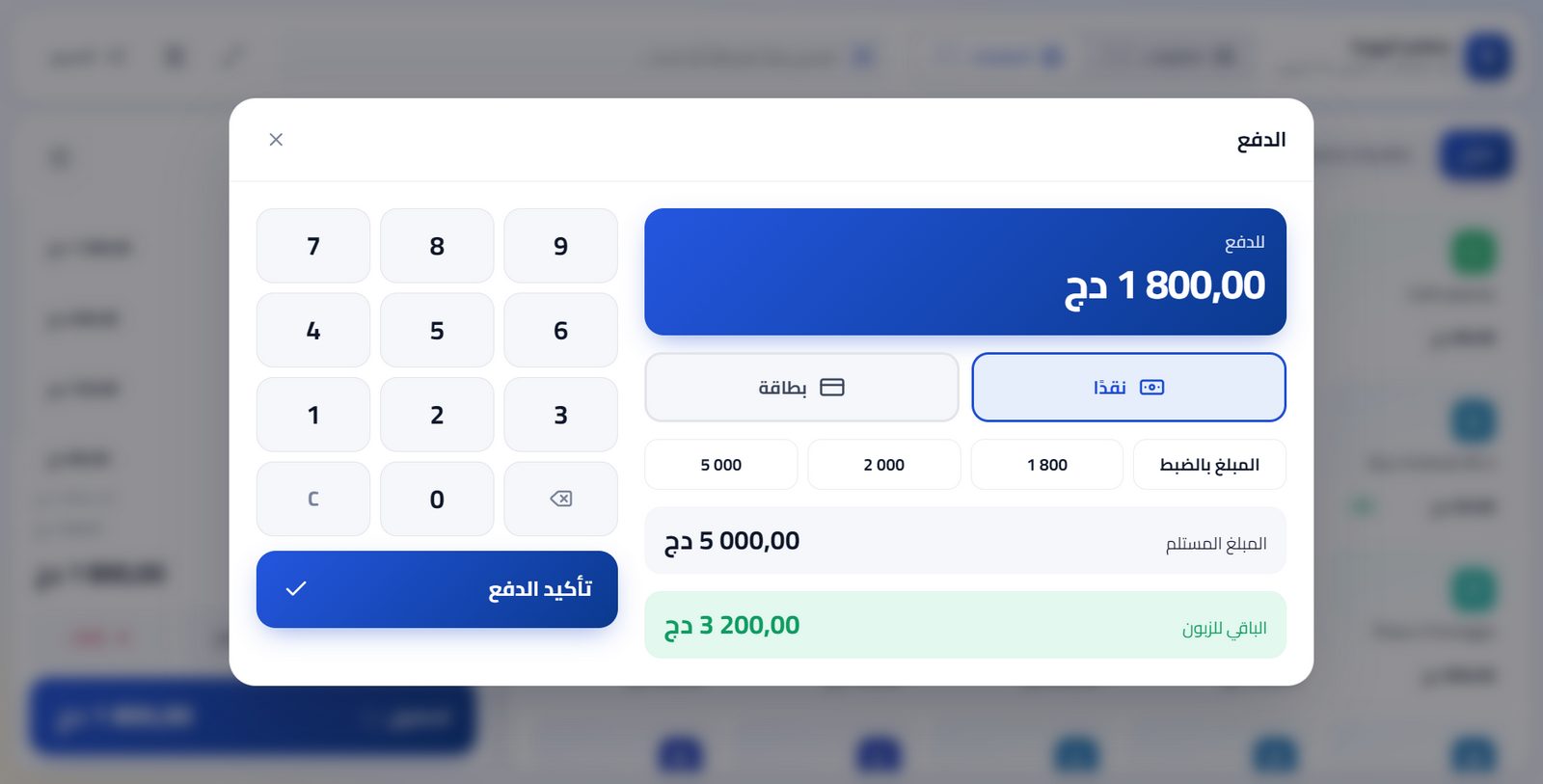
- التحصيل: زر « تحصيل » أو F9، اختر نقدًا أو بطاقة، واكتب المبلغ المستلم: يظهر الباقي للزبون. اطبع التذكرة أو مرّ للبيع التالي.
التخفيض
زر « تخفيض »: بالنسبة (مثال 10 %) أو بالمبلغ بالدينار (مثال 200 دج). لا يمكن أن يتجاوز التخفيض مبلغ التذكرة.
البيع بدون رسم (TVA)
أغلب المبيعات في الصندوق تتم بدون رسم. فعّل أو ألغِ ذلك من الإعدادات ← نوع النشاط وخيارات الصندوق. عندما يكون مفعّلًا، تظهر علامة « بدون رسم » فوق التذكرة.
قائمة الأسعار في الصندوق
قائمة « السعر » أعلى التذكرة تسمح بالبيع بسعر الجملة أو بقائمة أخرى لزبون معيّن.
9الطاولات والمطبخ (مطاعم ومقاهٍ)
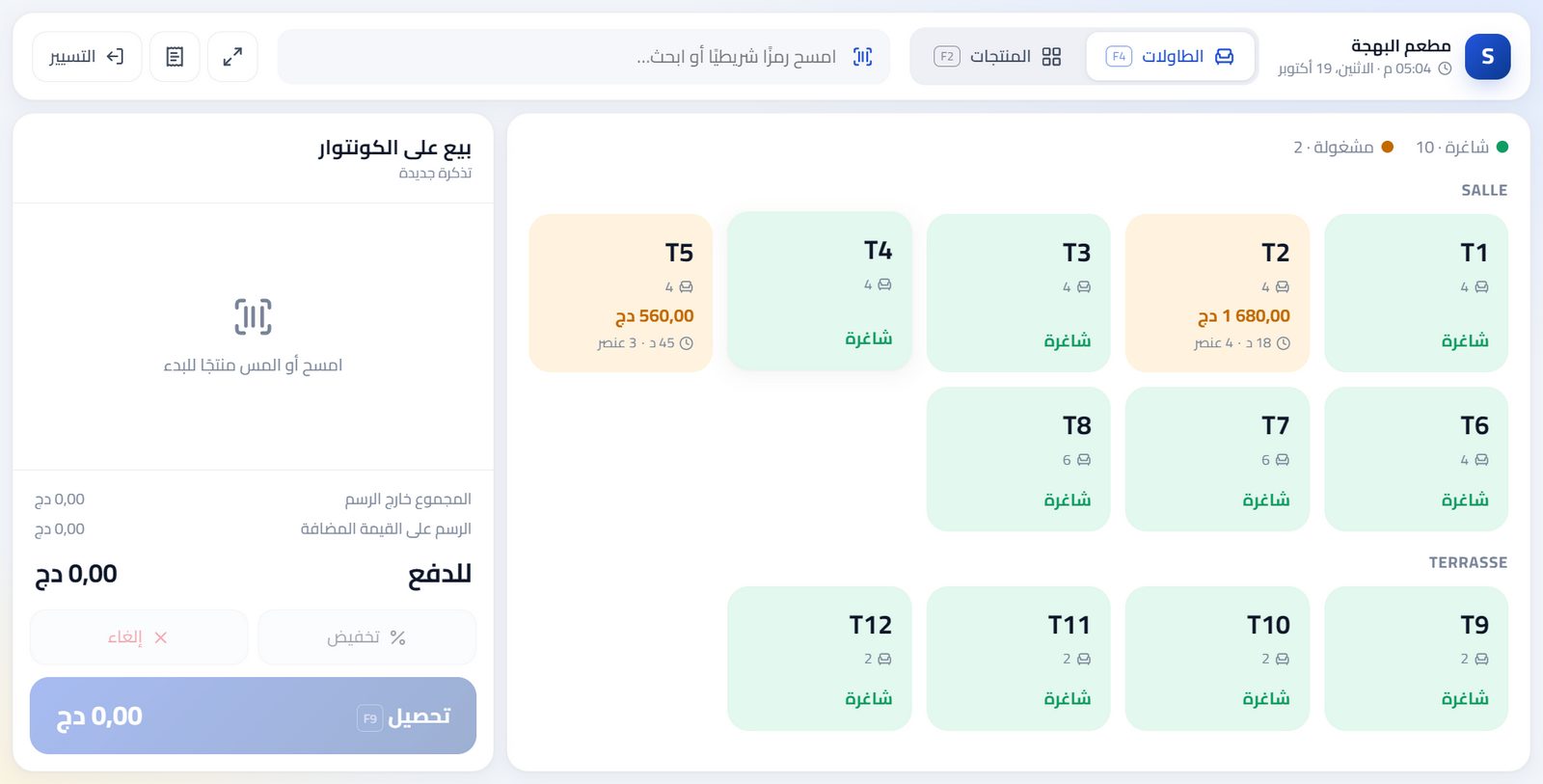
- في الصندوق، تبويب الطاولات (F4). المس طاولة شاغرة.
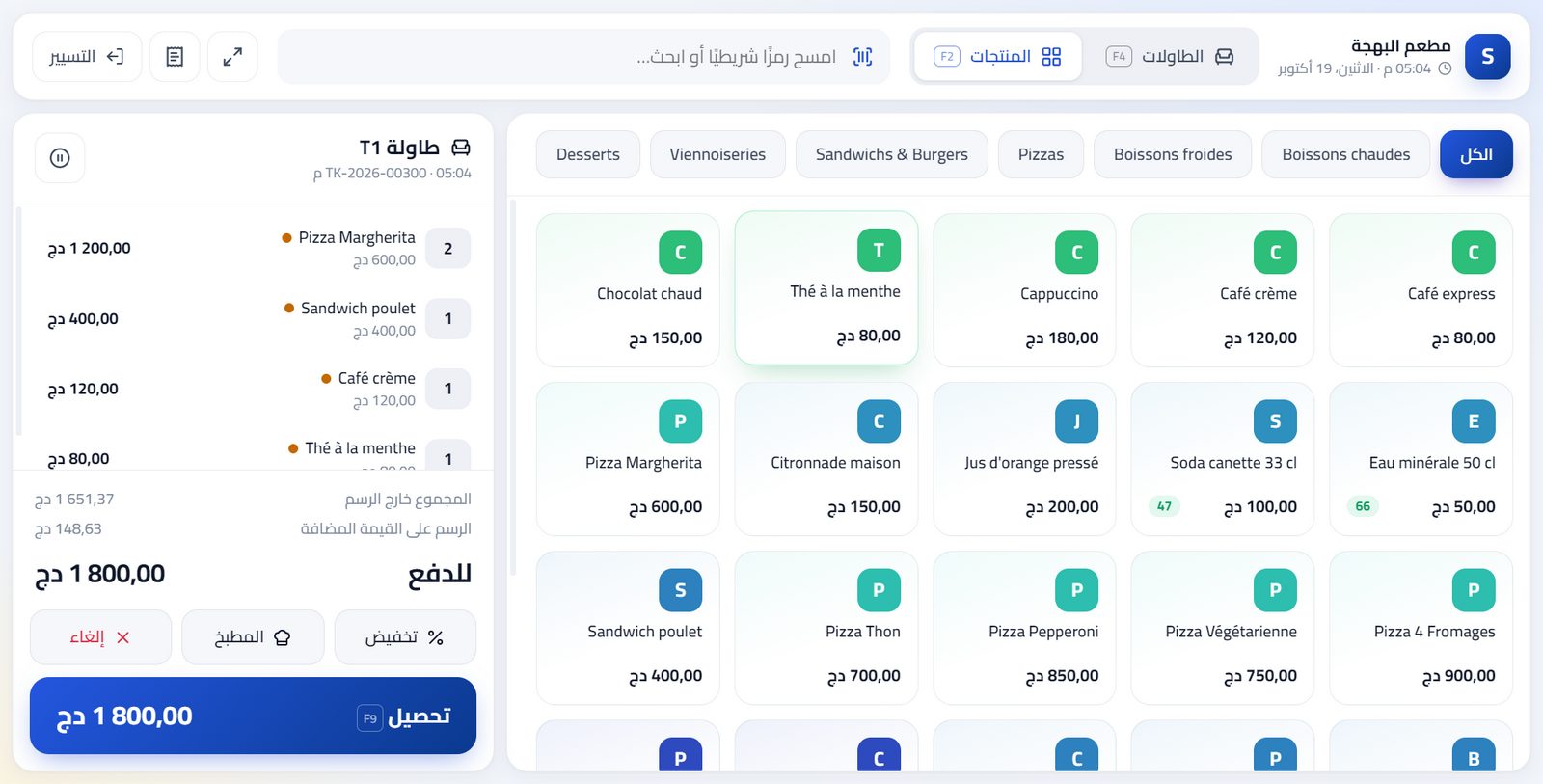
- أضف الأطباق. لإضافة ملاحظة (« بدون بصل »، « حار ») المس السطر ثم الملاحظة.
- المس « المطبخ »: يُطبع وصل المطبخ بالطلبات الجديدة فقط. إذا طلب الزبون شيئًا آخر لاحقًا، يُطبع الجديد فقط.
- عند المغادرة: افتح الطاولة ← تحصيل. تصبح الطاولة شاغرة.
للأخذ (Takeaway): استعمل « للأخذ » بدل الطاولة.
10الملابس والأحذية: المقاسات والألوان والاستبدال
لمحلات الملابس والأحذية: اختر نشاط « ملابس وأحذية » عند أول تشغيل (أو من الإعدادات ← نوع النشاط).
إنشاء موديل بمقاساته
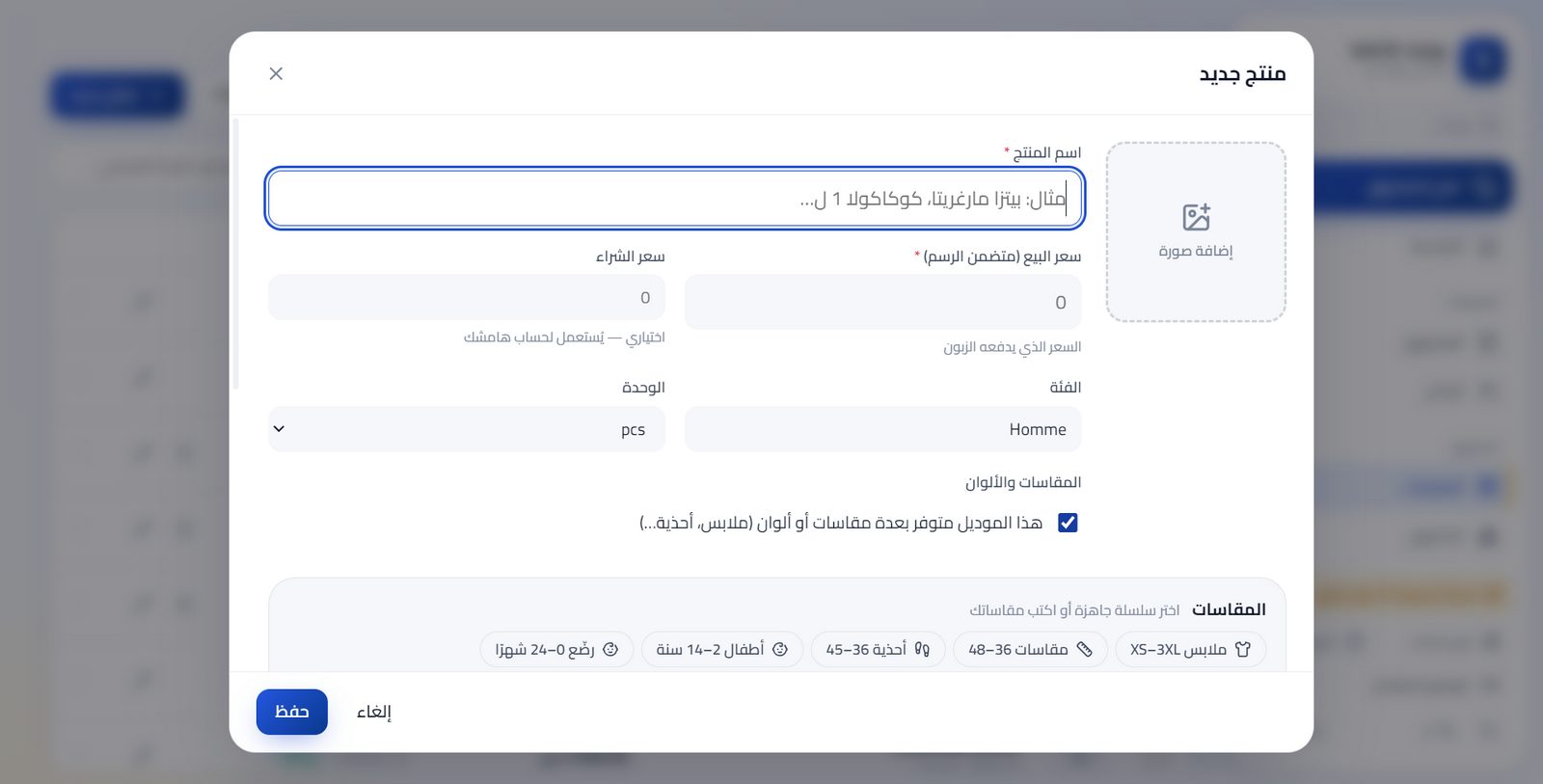
- المنتجات ← منتج جديد: اكتب اسم الموديل (مثال « جينز سليم »)، سعر البيع والفئة.
- خانة « هذا الموديل متوفر بعدة مقاسات أو ألوان » مفعّلة تلقائيًا.
- المقاسات: اختر سلسلة جاهزة (ملابس XS–3XL، مقاسات 36–48، أحذية 36–45، أطفال، رضّع) أو اكتب مقاساتك.
- الألوان (اختياري): المس الألوان المقترحة أو اكتب لونًا آخر.
- في جدول « المخزون حسب المقاس » اكتب عدد القطع لكل مقاس ولون، ثم حفظ.
طباعة الملصقات
حدد الموديل ← طباعة الملصقات: ملصق لكل مقاس، والمقاس واللون مكتوبان بخط عريض. بعد استلام سلعة جديدة فعّل « ملصق لكل قطعة في المخزون » لتلصق كل القطع مرة واحدة.
البيع في الصندوق
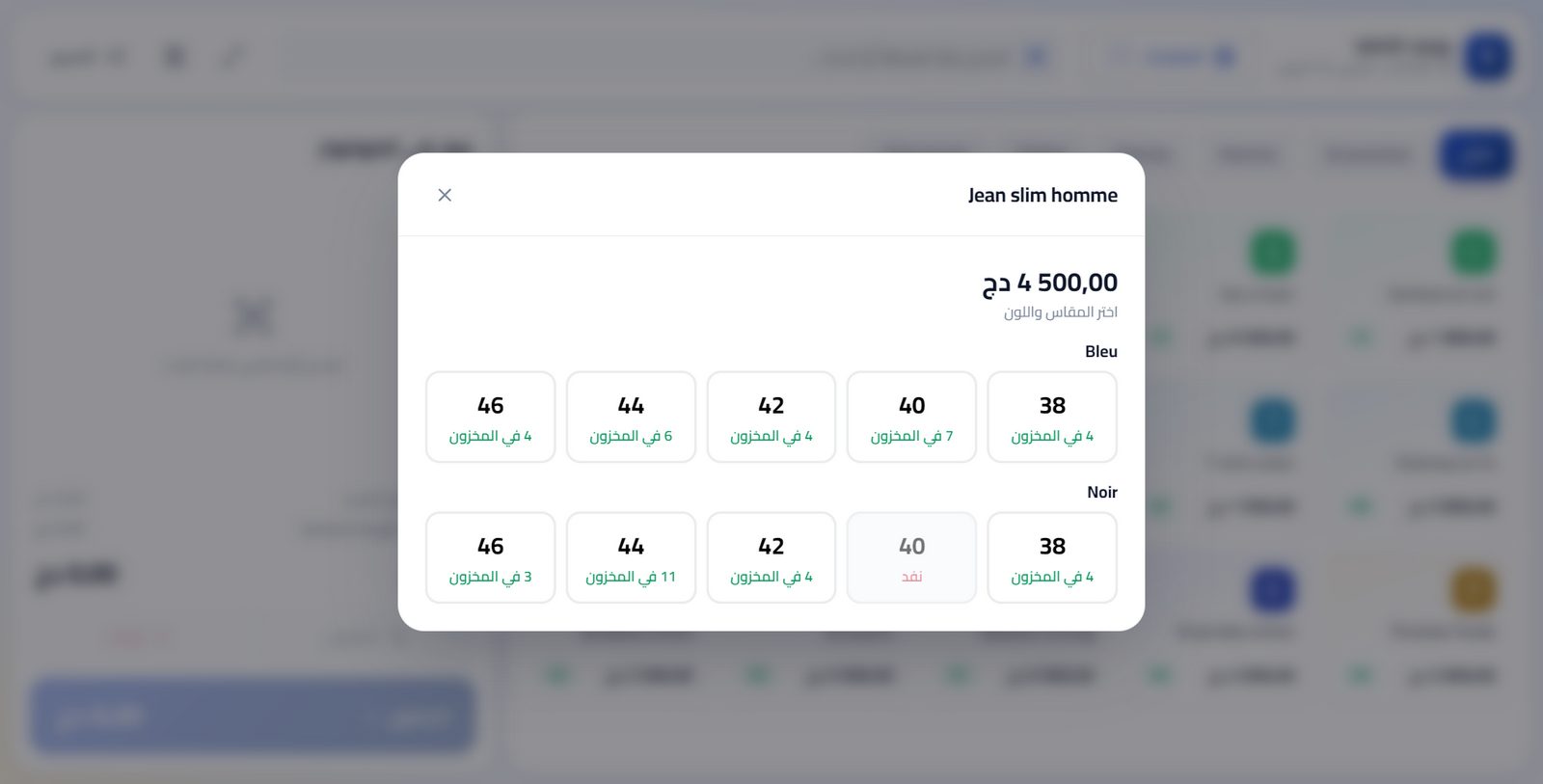
- المس الموديل: تظهر نافذة اختيار المقاس واللون مع مخزون كل واحد (النافد يظهر باهتًا).
- أو امسح ملصق القطعة: يُضاف المقاس الصحيح مباشرة.
الاستبدال والإرجاع
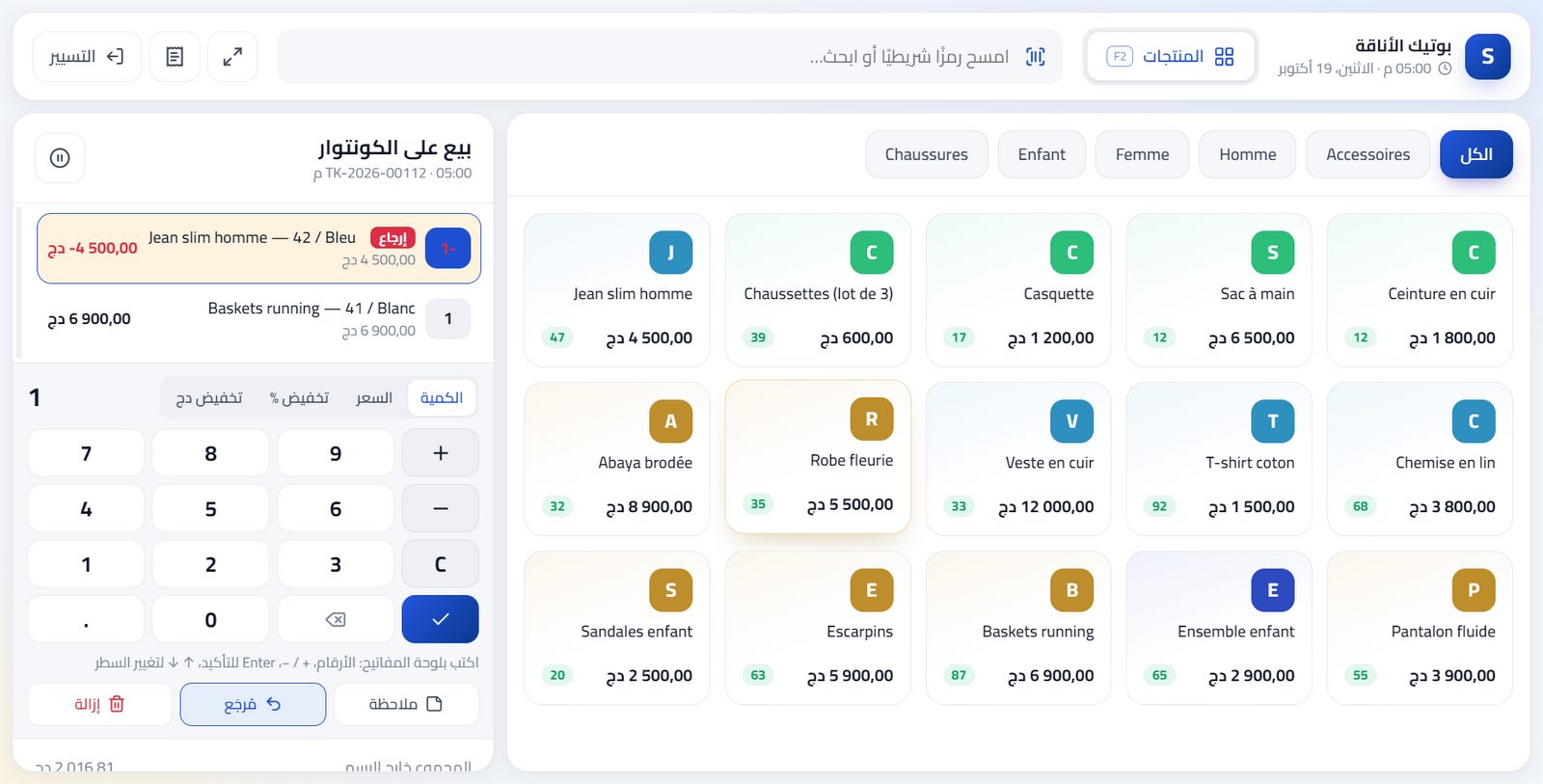
- امسح القطعة التي أرجعها الزبون (أو المسها)، ثم المس سطرها ← زر « إرجاع »: يظهر السطر بالأحمر بكمية سالبة.
- أضف القطعة الجديدة التي يأخذها.
- المس تحصيل: يدفع الزبون الفرق فقط. وإذا كان المبلغ سالبًا يصبح الزر « استرجاع » ويظهر المبلغ الواجب إرجاعه له.
11الجملة: من عرض الأسعار إلى الفاتورة
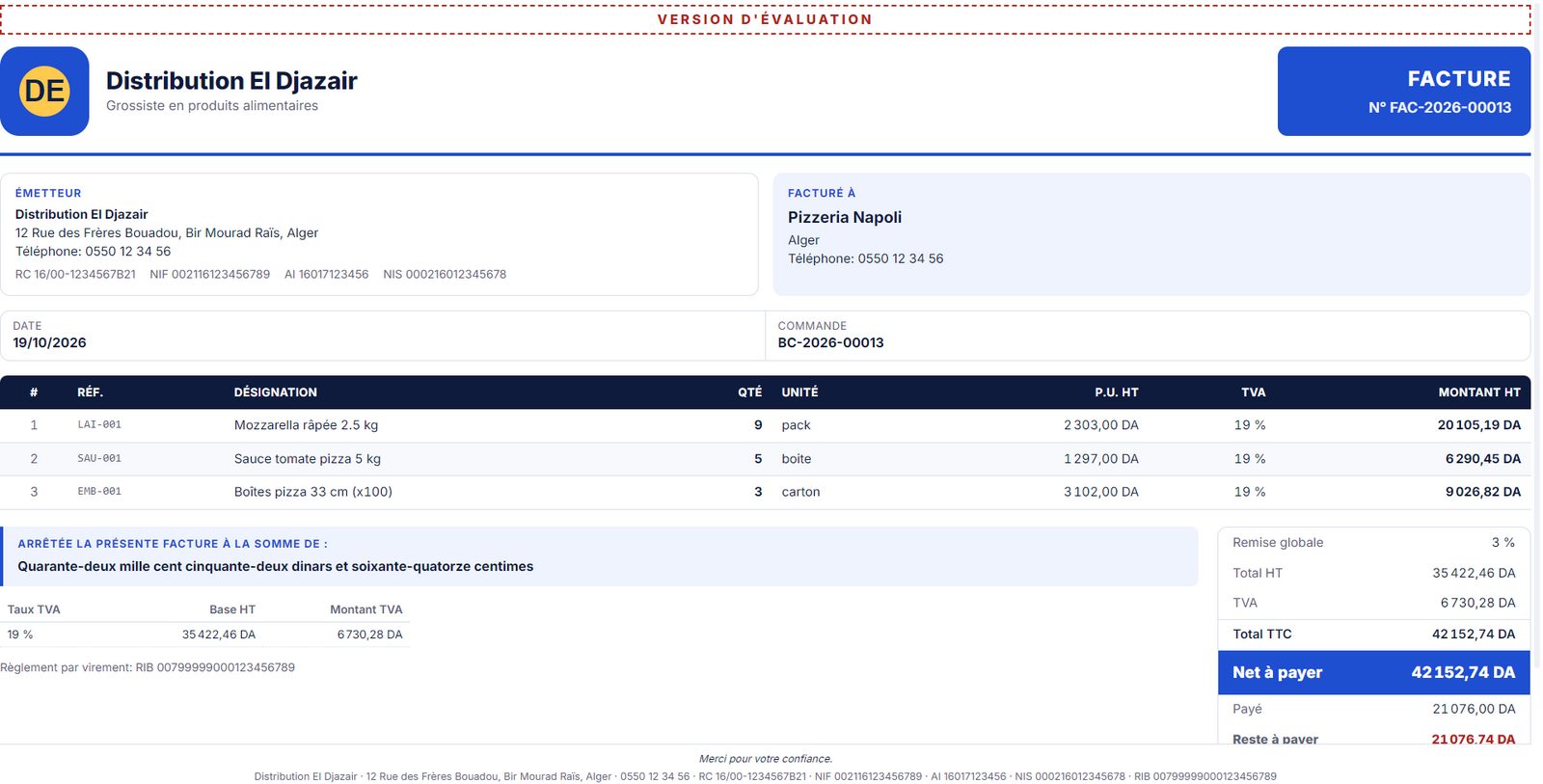
- الطلبيات ← طلبية جديدة (أو عرض أسعار): اختر الزبون، أضف المنتجات. الأسعار تأتي من قائمة أسعار الزبون.
- تأكيد ثم تحضير. عرض الأسعار لا يؤثر على المخزون: حوّله إلى طلبية عندما يوافق الزبون.
- تأكيد التسليم: ينقص المخزون ويُعطى رقم الفاتورة.
- اطبع وصل التسليم والفاتورة أو أرسلهما PDF أو واتساب.
- تسجيل دفعة من الطلبية: كاملة أو جزئية. الباقي يُسجَّل دينًا على الزبون.
12الزبائن والديون
- زبون جديد: الاسم والهاتف يكفيان. يمكنك تحديد سقف الدين وقائمة الأسعار.
- كشف الحساب: افتح الزبون ← « كشف » لطباعة أو إرسال كل حركاته ورصيده.
- ديون الزبائن: قائمة كل المدينين ومبالغهم، قابلة للطباعة.
- التسديدات: سجّل دفعة زبون (نقدًا، شيك، تحويل) فينقص دينه.
13المشتريات والمخزون
شراء من مورد
- المشتريات ← شراء جديد، اختر المورد وأضف المنتجات بسعر الشراء.
- عند الاستلام يزيد المخزون، ويُحسب متوسط سعر التكلفة (PAMP) تلقائيًا.
متابعة المخزون
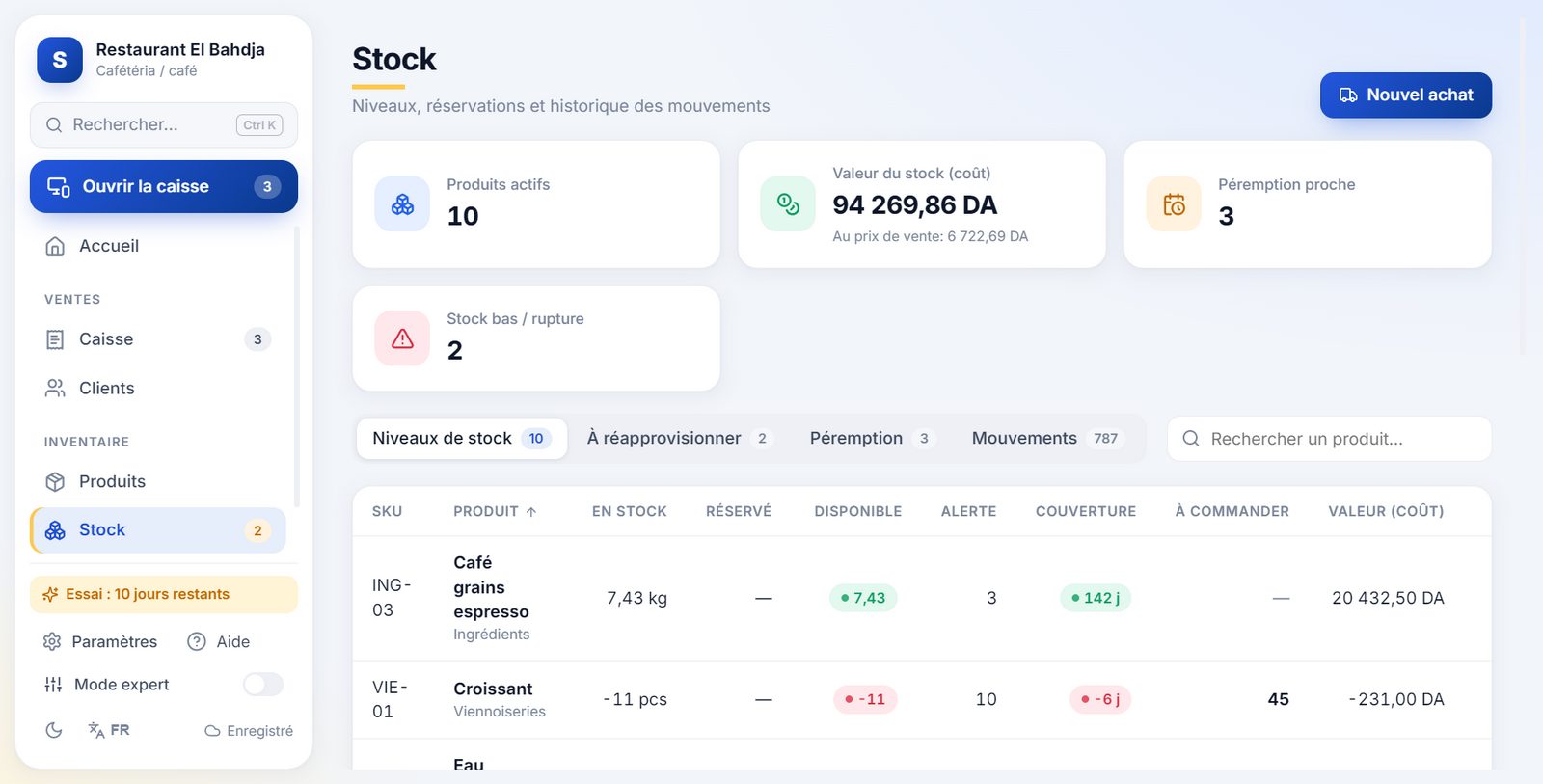
- تبويب « لإعادة الطلب »: عمود « الكمية المقترحة » يقول لك كم تشتري حسب مبيعاتك.
- « أيام التغطية »: عدد الأيام قبل نفاد المنتج بوتيرة البيع الحالية.
- تبويب « الصلاحية »: المنتجات القريبة من انتهاء الصلاحية، لبيعها أولًا.
- الجرد: أيقونة ⚙ للمنتج ← « جرد » ← اكتب الكمية المعدودة.
14الوصفات (مطاعم وبيتزا)
مثال: بيتزا مارغريتا = 150 غ عجين + 80 غ صلصة + 120 غ موزاريلا.
- أنشئ المكونات كمنتجات (موزاريلا بالكلغ، فرينة…) مع سعر الشراء.
- افتح منتج « بيتزا مارغريتا » (في الوضع المتقدم) ← الوصفة ← أضف المكونات والكميات.
- عند كل بيع بيتزا، تُخصم المكونات من المخزون تلقائيًا، ويُحسب سعر التكلفة الحقيقي وهامشك.
للمنتجات المحضّرة مسبقًا (عجين، صلصة)، استعمل الإنتاج لتحويل المواد الأولية إلى منتج نصف مصنّع.
15إغلاق اليوم (تقرير X/Z)
- الصندوق ← طباعة تقرير X/Z.
- تقرير X: وضعية الصندوق في أي وقت من اليوم، بدون إغلاق.
- تقرير Z (إغلاق اليوم): عدد التذاكر، المبيعات نقدًا وبالبطاقة، التخفيضات، الإدخالات والإخراجات من الصندوق، والمبلغ الواجب وجوده في الدرج.
- إدخال / إخراج من الصندوق: سجّل صندوق البداية (fond de caisse) أو مصروفًا مدفوعًا من الدرج.
16الإحصائيات
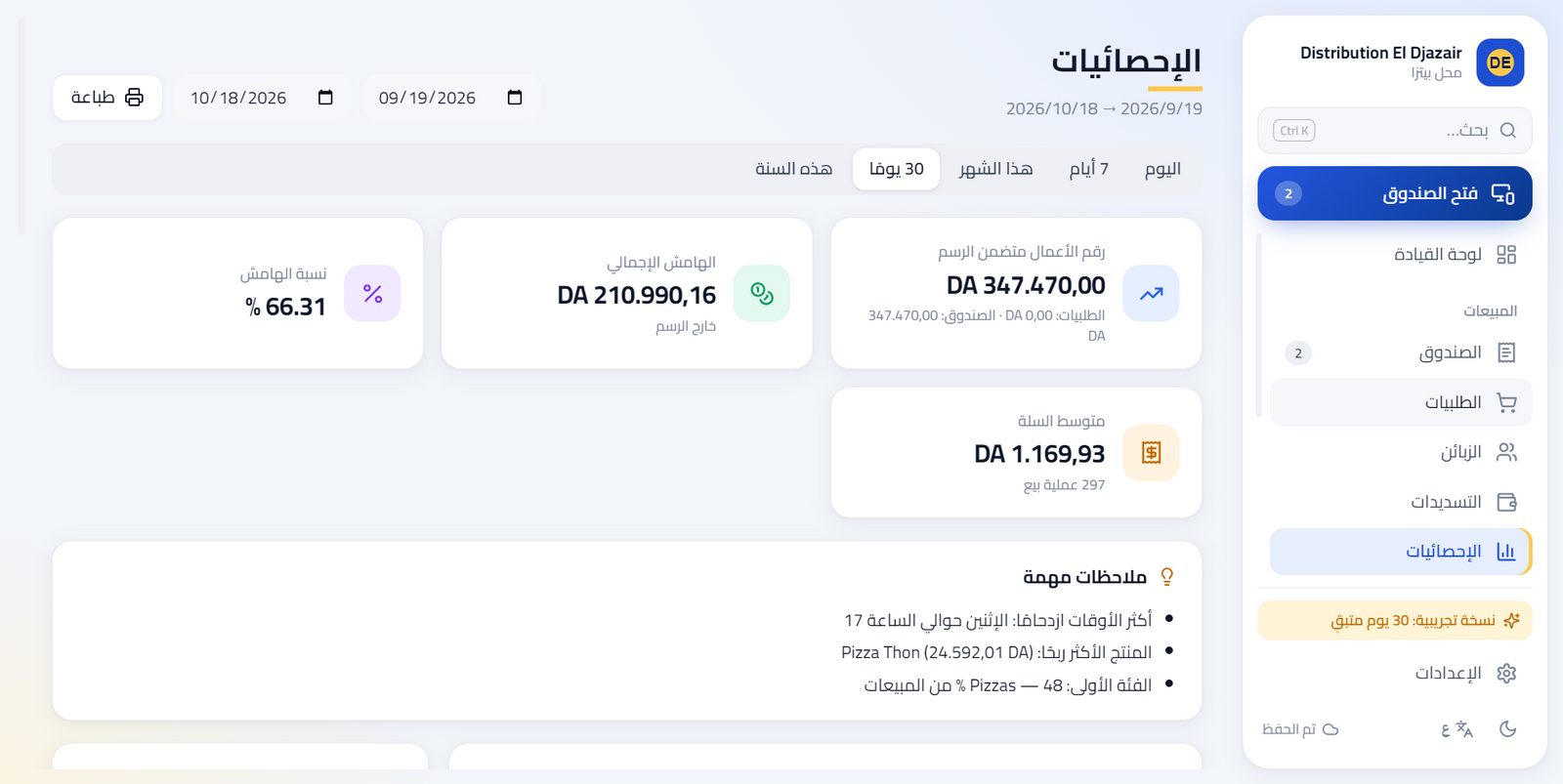
اختر الفترة (اليوم، الأسبوع، الشهر…) لترى رقم الأعمال، الربح، متوسط السلة، المنتجات الأكثر مبيعًا، وخريطة الساعات والأيام الأكثر حركة (لتنظيم عمالك).
17الطباعة
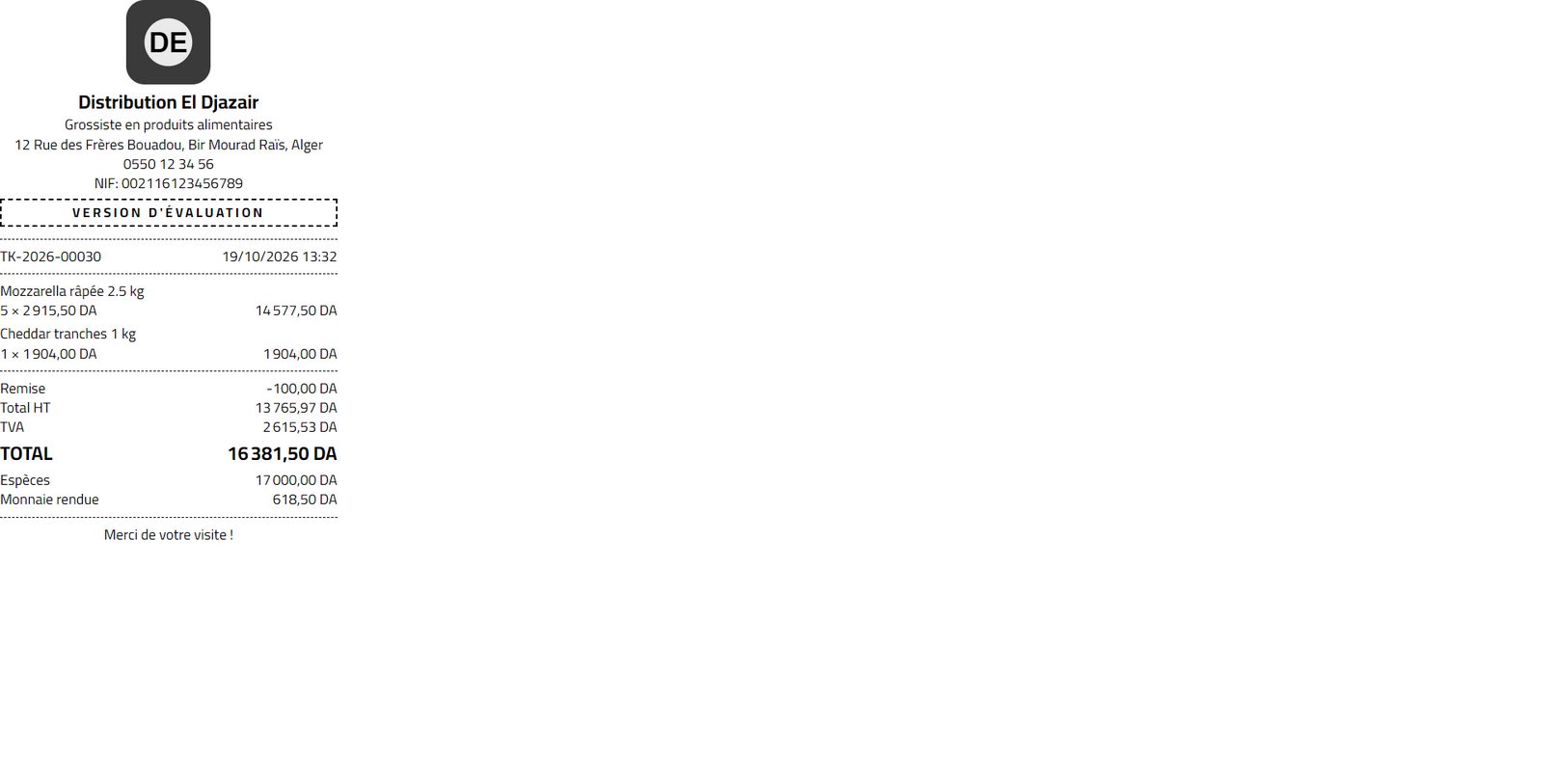
- الإعدادات ← الطباعة: اختر عرض التذكرة 80 مم أو 58 مم، وحجم الفاتورة A4 أو A5.
- اضغط « طباعة تجريبية » للتأكد أن الطابعة تعمل.
- عند الطباعة، اختر الطابعة الصحيحة في نافذة ويندوز (طابعة التذاكر للتذكرة، A4 للفاتورة).
18النسخ الاحتياطي (مهم جدًا)
- يُنشئ البرنامج نسخة احتياطية تلقائية عند كل تشغيل (يحتفظ بآخر 20).
- الإعدادات ← البيانات والنسخ الاحتياطية ← نسخ احتياطي الآن عند الحاجة.
- تصدير كل البيانات: ملف واحد تحفظه على مفتاح USB أو ترسله لنفسك. افعل ذلك مرة في الأسبوع على الأقل.
- الاستعادة: من « النسخ الاحتياطية الأخيرة » اختر نسخة ← استعادة. تُحفظ البيانات الحالية أولًا.
19التجربة المجانية والتفعيل
التجربة المجانية: أيام
بعد التثبيت، تعمل كل الخصائص مجانًا لمدة أيام. القائمة الجانبية تُظهر الأيام المتبقية، والوثائق المطبوعة تحمل عبارة « نسخة تجريبية ».
كيف أفعّل البرنامج؟
- افتح الإعدادات ← الترخيص (أو الشاشة التي تظهر عند انتهاء التجربة).
- المس « إرسال عبر واتساب »: تُفتح المحادثة معنا وفيها اسم محلك ومعرّف الجهاز (مثال
2BA4-E0EE-6AC2-46E2). أرسل الرسالة. - ادفع العرض الذي اخترته (نتفق على طريقة الدفع عبر واتساب).
- نرسل لك مفتاح الترخيص: سطر طويل يبدأ بـ
SAREE3-. - انسخ المفتاح كاملًا، الصقه في خانة « مفتاح الترخيص »، ثم المس « تفعيل ». انتهى!
20التحديثات
- قبل التحديث: تصدير كل البيانات على مفتاح USB (احتياط).
- أغلق البرنامج، ثم ثبّت الإصدار الجديد فوق القديم (لا تحذف القديم).
- افتح البرنامج: بياناتك هنا، وتتكيّف تلقائيًا مع الإصدار الجديد. الترخيص يبقى مفعّلًا.
21اختصارات لوحة المفاتيح
| المفتاح | العمل |
|---|---|
| F1 | مساعدة الصفحة الحالية |
| Ctrl + K | البحث في كل شيء |
| Ctrl + / | قائمة كل الاختصارات |
| F10 | فتح الصندوق |
| Ctrl + N | جديد (طلبية، منتج، زبون…) |
| Ctrl + , | الإعدادات |
| F11 | ملء الشاشة |
| F2 | الصندوق: البحث / المسح |
| F4 | الصندوق: الطاولات |
| F9 | الصندوق: تحصيل |
| Del | الصندوق: حذف السطر المحدد |
| أرقام + Enter | الصندوق: تغيير كمية السطر المحدد |
22مشاكل وحلول
| المشكلة | الحل |
|---|---|
| قارئ الباركود لا يضيف المنتج | تأكد أن الصندوق مفتوح ومؤشر الكتابة ليس داخل خانة أخرى. إذا ظهر « منتج غير معروف »، المس « إنشاؤه » أو أضف الباركود للمنتج. |
| الطابعة لا تطبع | جرّب « طباعة تجريبية » من الإعدادات. تأكد أن الطابعة مختارة في نافذة ويندوز وأنها تعمل في برامج أخرى. |
| « مفتاح ترخيص غير صالح لهذا الحاسوب » | المفتاح ناقص (لم يُنسخ كاملًا) أو صُنع لمعرّف آخر. انسخ السطر كاملًا، أو أرسل لنا معرّف الجهاز مرة أخرى. |
| سعر المنتج 0 في الصندوق | المنتج بدون سعر بيع: افتح المنتج واكتب سعره. |
| لا أرى بعض الصفحات (قوائم الأسعار، المشتريات…) | هي تحت « أكثر » في القائمة، أو فعّل الوضع المتقدم. |
| الكتابة صغيرة جدًا أو كبيرة جدًا | الإعدادات ← حجم العرض (التكبير). |
| حذفت شيئًا بالخطأ | زر « تراجع » يظهر بضع ثوانٍ. وإلا: استعادة نسخة احتياطية من الإعدادات. |